AI 工具
JMS(JustMySocks)注册购买与电脑设置全流程(外贸人连海外工具用)
这篇写给:所有需要连海外工具的外贸人——注册 Gmail / LinkedIn、用海外 AI 工具、做 Google Maps 采集、上 YouTube 看素材,国内都得先有一个稳定干净的网络节点。这篇讲怎么把它办下来。
需要前置:一张能付美元的信用卡或支持的付款方式 · 一个邮箱(建议用 Gmail)
做外贸、用海外 AI 工具、上 LinkedIn / Google,第一关是得有一个稳定的海外网络节点。这篇把 JMS(JustMySocks)从注册、选套餐、用优惠券,到 Windows / Mac 客户端设置,一步步配真实截图讲清楚,照着做就能连上。
- JMS 注册 + 选套餐下单的完整步骤(配真实截图)
- 用优惠券享折扣的位置和券码
- Mac / iPhone 用 Outline、Windows 用客户端的设置方法
- 为什么外贸人值得单独备一个稳定节点
为什么外贸人值得单独备一个稳定节点
做外贸这行,离不开海外工具:注册 Gmail、上 LinkedIn 找客户、用 ChatGPT / Claude 写开发信、跑 Google Maps 采集、上 YouTube 看同行素材……这些在国内网络下要么连不上,要么连上了也很不稳。
很多人用免费的、或者那种几块钱大锅饭机场,结果就是——注册账号到一半被风控、采集跑着跑着断线、AI 工具用着用着就断流。问题往往不在工具,在你那个节点不干净、老掉线。
JMS(JustMySocks)是搬瓦工官方出的服务,给你一个相对稳定干净的海外节点。它不是最便宜的,但对「拿它干正事」的外贸人来说,稳比省那几块钱重要——一次注册账号被封、一次采集断在一半,浪费的时间远比这点差价值钱。
下面把注册、购买、设置一条龙讲清楚,每步都配了真实截图。
💡 开始前准备:一张能付美元的卡(或它支持的付款方式)、一个邮箱(建议用 Gmail,还没有 Gmail 的看这篇)。
界面默认是英文,右上角语言菜单可以切「中文」,下面截图都是中文界面。
第一步:注册账号
打开 JMS 官网,右上角点 註冊,进到注册页:填邮箱、所在国家(只用来算税,照实选)、密码,过一下验证码,勾选同意服务条款,点 註冊 就好了。
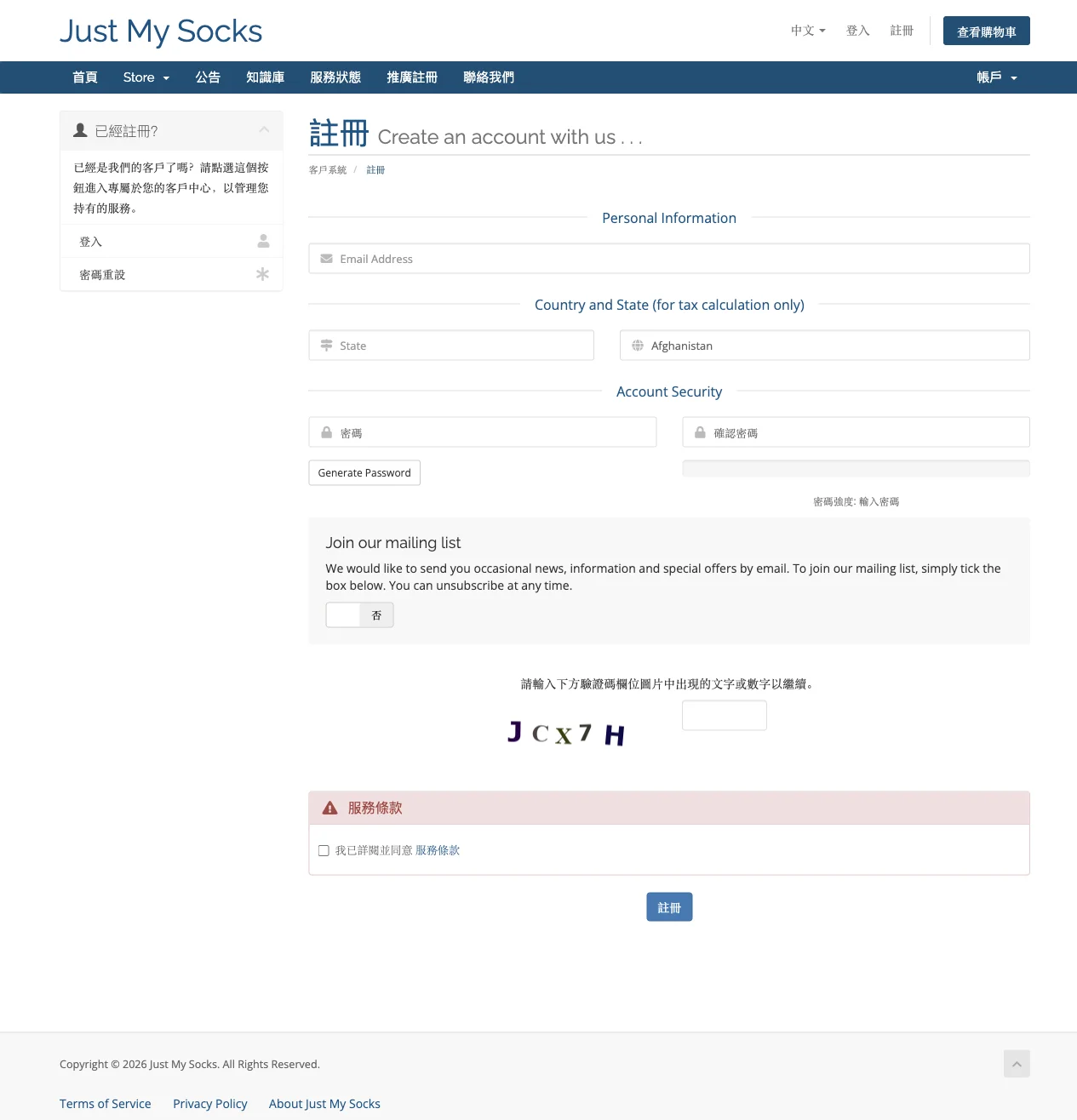
✅ 小提示:注册邮箱建议直接用你常用的 Gmail,后面找密钥、收续费通知都靠它。
第二步:选套餐、设成年付
顶部 Store 或首页「租用主机服务」,进到套餐列表。能看到 LA(洛杉矶)、London(伦敦)等不同机房的套餐,价格按月标——个人用选最入门的 LA 500(500GB/月、5 设备)就够。
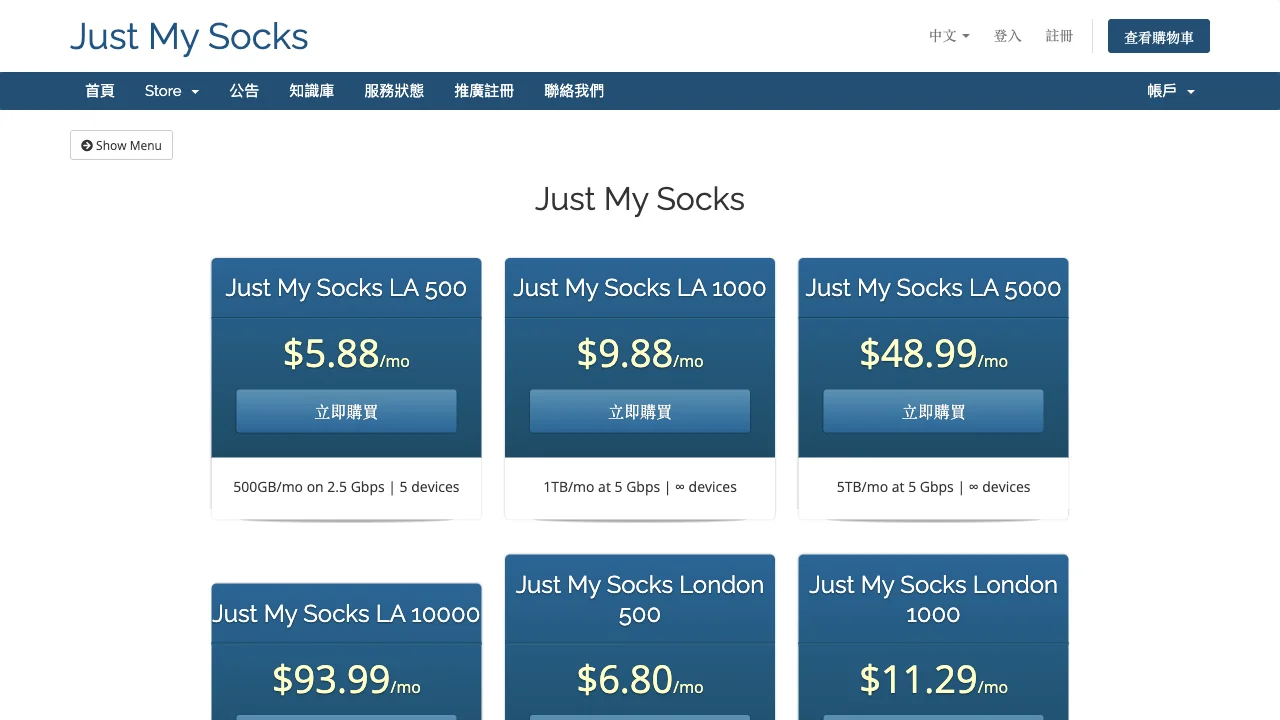
点 立即购买,进到配置页,在 「选择出账循环」里改成「年缴(Annually)」——年付比月付划算(LA 500 月付 $5.88×12 ≈ $70,年付直接 $58.88),然后点 继续。
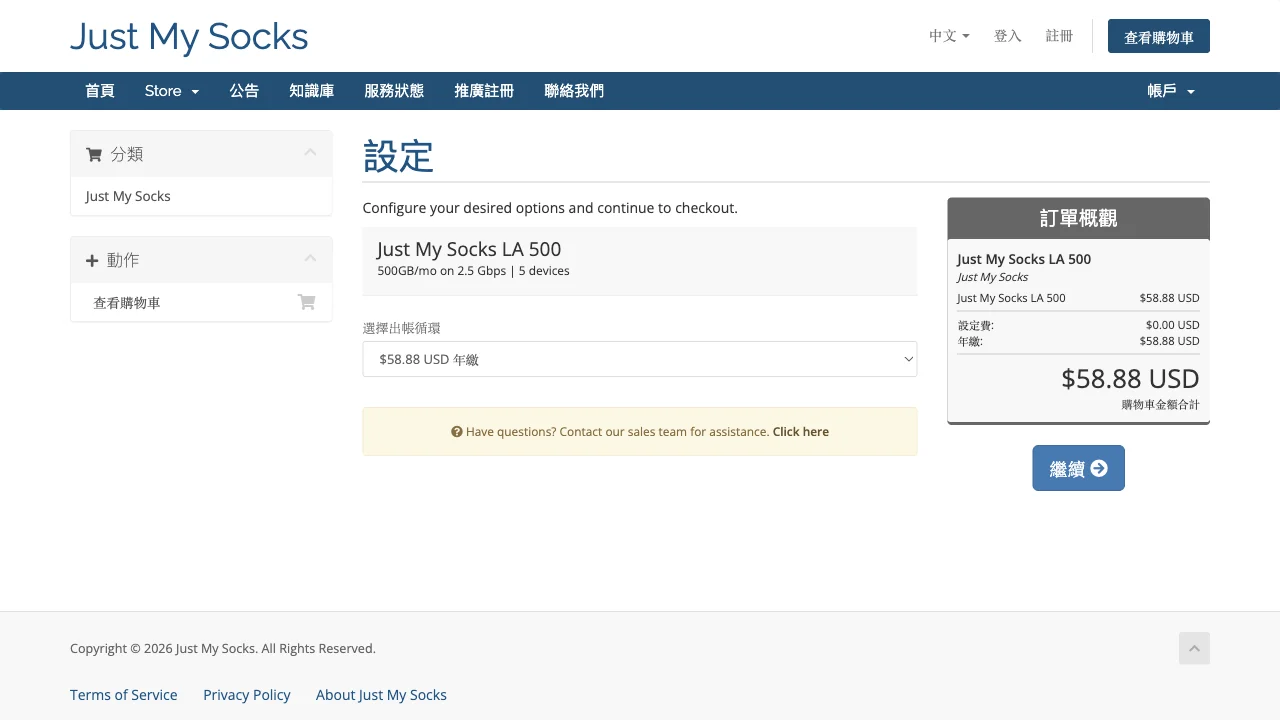
第三步:用优惠券,享折扣
到购物车 / 结账页,点 「Apply Promo Code」 标签,填入券码:
JMS9272283点 检验代码。看到绿色的 「Promotion Code Accepted」、右侧总价往下变了,就生效了。
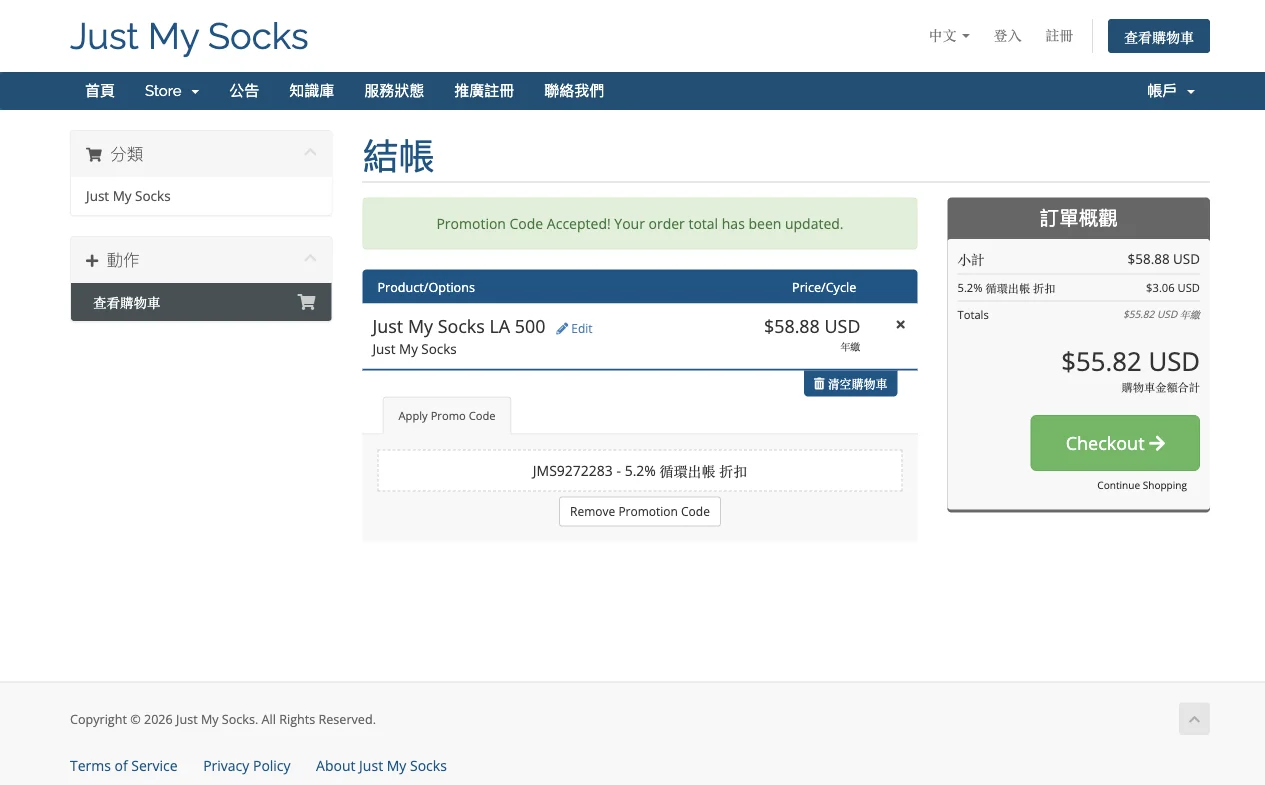
💡 实测:这个券是循环折扣(不是一次性立减),LA 500 年付享 5.2%、约减 3 美金,而且每个续费周期都减。确认价格变了,再点
Checkout去结账。
第四步:付款,完成订单
选一个合适的付款方式,填验证码,完成订单。下单成功后,就能在后台看到你买到的服务了。
第五步:找到连接密钥
点顶部 SERVICES,进到你刚买的服务详情页,按页面指引找到连接信息,复制第一个密钥(一长串、以 ss:// 开头的链接)。
这串密钥就是后面导入客户端要用的东西,复制好别弄丢。
Mac / iPhone 怎么设置
苹果电脑和手机用 Outline——在苹果应用商店直接搜 Outline 就有。
- 安装后打开,点右上角的 + 号。
- 把刚复制的密钥粘进去,点「添加服务器」就好了。
- 要用的时候点连接,不用的时候点断开。
Windows 怎么设置
- 下载客户端软件,解压后双击那个蓝色图标打开。
- 在桌面右下角任务栏找到这个软件的图标。
- 右键菜单里找到系统代理,选「自动配置系统代理」。
- 找到路由,选「全局」。
- 先把你的密钥复制到剪贴板,再点「从剪贴板导入批量 URL」,导入即可。
设置完,神功告成,可以连海外工具干活了。
常见翻车
连上了但网页打不开 / 很慢
现象:客户端显示已连接,浏览器却转圈打不开 Google。真因:多半是当前节点线路拥堵,或者路由没设成全局漏了流量。修法:客户端里换一个节点试;把路由改成「全局」、系统代理选「自动配置系统代理」,别用 PAC 模式(容易漏流量);避开晚高峰再试。
用着用着突然断
现象:本来好好的,突然全断、连不上后台。真因:八成是套餐到期或流量跑完了。修法:登录 JMS 后台看剩余流量和到期日,到期就续费、流量满就等月度重置或升套餐。这俩是最常见的「假故障」,先排查它们再怀疑别的。
注册好节点,只是连上海外工具的第一步。真正费时间的是后面那些重复活——找客户、发开发信、整理客户资料。 这些其实都能交给系统自动跑,这正是我在 自动化方案 里做的事。
还没有 Gmail?先看 电脑版注册 Gmail 教程,海外身份从一个邮箱开始。
常见问题
JMS 是什么?为什么外贸人要用它?
JMS(JustMySocks)是搬瓦工官方出的一个网络服务,简单说就是给你一个稳定、干净的海外网络节点。做外贸离不开海外工具——注册 Gmail / LinkedIn、用 ChatGPT / Claude 这些 AI 工具、做 Google Maps 客户采集、上 YouTube 找素材,国内网络环境都连不上或者很不稳。一个稳的节点是这一切的地基,节点脏、老掉线,注册账号容易被风控、采集容易断、AI 工具用着用着就断流。
买哪个套餐合适?
个人用、就是注册账号 + 日常用海外工具 + 偶尔看视频,选最入门的 LA 500(500GB/月、2.5Gbps、5 设备)按年付就够了,年付比月付划算不少。如果要多设备同时连、或者跑采集吃流量大,再往上选 LA 1000(1TB)甚至 5000。下单时记得在「选择出账循环」里选「年缴(Annually)」。机房选 LA(洛杉矶)对国内通常更稳。
优惠券码是多少?能减多少?
进购物车后有个「Apply Promo Code」标签,填入 JMS9272283 点检验代码,会享一个循环折扣(实测年付 LA 500 是 5.2%、约减 3 美金,每个续费周期都减)。填完看到「Promotion Code Accepted」、总价变了,再点 Checkout 结账。
买完在哪里找连接用的密钥?
登录 JMS 会员后台,点 SERVICES(服务),进到你买的那个服务详情页,里面有连接信息。复制第一个密钥(一长串以 ss:// 开头的链接),这串就是你导入客户端要用的东西。
Mac 和 Windows 分别用什么软件连?
Mac / iPhone 用 Outline(苹果应用商店直接搜得到),打开点加号、把密钥粘进去、加服务器就行。Windows 用客户端软件,导入剪贴板里的密钥、选自动配置系统代理 + 全局路由即可。下面正文有详细步骤。
节点老掉线 / 连上了打不开网页怎么办?
先确认套餐没到期、流量没跑完(后台能看到剩余流量和到期日)。如果都正常还是不稳,多半是当前节点线路拥堵,换一个节点试;客户端里把路由改成「全局」、系统代理选「自动配置」,别用 PAC 模式漏流量。还不行就是网络环境本身被风控,避开高峰期再试。